在 iPad 上使用 Procreate 绘制插画或设计图标时,不少创作者都会遇到一个头疼的现象:原本平滑细腻的矢量或位图图形,使用“变换(箭头工具)”稍微旋转一个角度后,边缘立即出现了粗糙的像素锯齿和马赛克毛边。这并不是软件的 Bug,而是由于图层变换时的“像素插值算法(Interpolation)”设置不当所致。
一、 核心原理剖析:Procreate 的三大插值算法对比
在数字图像处理中,当图形发生旋转或缩放时,像素点的位置会发生重构。Procreate 提供了三种不同的插值计算方式:
- 最近邻(Nearest Neighbor): 仅参考目标位置最近的单一像素点。计算速度最快,但会丢失边缘平滑度,旋转后必然产生明显的阶梯状硬锯齿。通常仅用于“像素画(Pixel Art)”创作。
- 双线性(Bilinear): 取周围 2×2(4个)邻近像素的平均值进行颜色过渡计算。边缘大幅柔和,锯齿显著减弱,适合中等尺寸图形的一般变换。
- 双三次(Bicubic,强烈推荐): 取周围 4×4(16个)邻近像素进行高阶加权平均。能够呈现最平滑细腻的抗锯齿过渡,是高分辨率插画与商业设计的首选模式。
二、 图形旋转抗锯齿实操设置步骤
- 在 Procreate 顶部工具栏中,点击「变换工具」(即左上角的实心箭头图标);
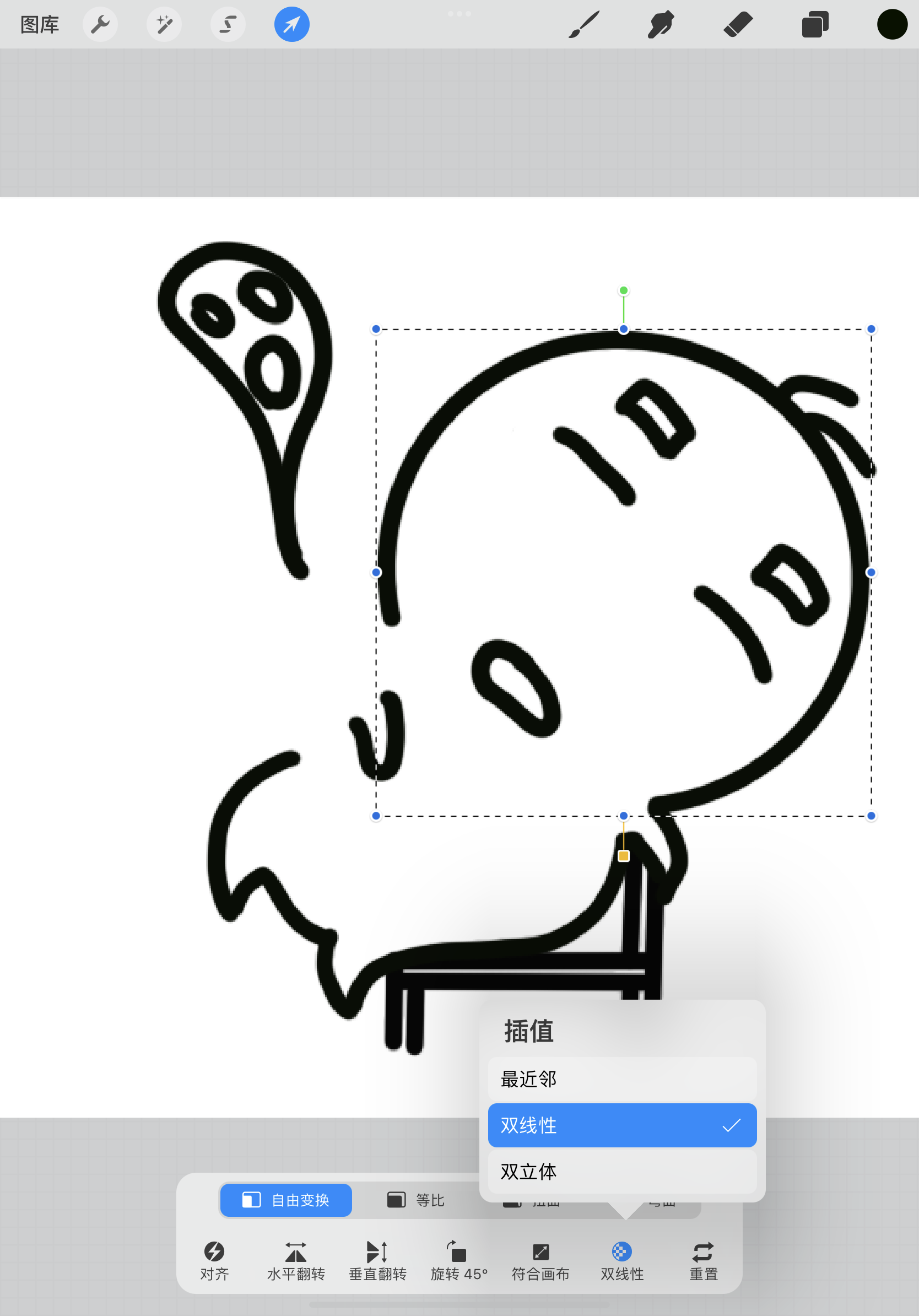
- 在屏幕底部弹出的变换选项控制面板中,找到右下角的「插值(Interpolation)」按钮;
- 点击展开后,将默认的 最近邻 改选为 「双线性」 或 「双三次」;
- 再次拖动旋转旋钮或进行缩放,旋转后的图形边缘即可恢复平滑锐利,彻底告别锯齿!
三、 保持画质高清晰度的进阶建议
- 新建画布 DPI 建议: 印刷或高精度设计建议将画布设置为 300 DPI,尺寸建议不低于 2048×2048 像素;
- 避免“反复多次旋转”: 每次对位图图层进行旋转变换都会经历一次重新采样插值。多次旋转会导致画质产生“累计模糊”,建议尽可能一次性调整到目标角度和尺寸。