GPT Image 2.6 已经把 GIF 动图和 SVG 输出带进了图像工作流。但对创作者来说,真正影响使用方式的问题是:能不能拿自己的角色参考图直接做动图?接口返回的是成品,还是需要自己拼接的帧图?
截至本文核查日期,OpenAI 官方图像生成指南与 API 参考文档给出了明确答案:可以通过图像编辑接口传入静态参考图,并请求输出完整 GIF。 不过,这与上传一段已有 GIF、逐帧修改它,是两种不同的能力。[1][2]
一、先把最容易混淆的三件事分开
| 需求 | 当前文档能确认什么 |
|---|---|
| 根据文字生成 GIF | 生成接口支持 output_format: "gif" |
| 用静态参考图生成 GIF | 编辑接口支持参考图输入和 GIF 输出 |
| 修改已有 GIF 的动作、时间轴或某一帧 | 本次核查未找到明确的完整工作流说明,不应当作已确认能力 |
官方指南的原文是:
To guide the animation with still reference images, send them to the image edit endpoint.
也就是:需要用静态参考图指导动画时,把这些图片发送到图像编辑接口。[1]
这里的“编辑接口”并不只意味着在原图上擦改一个物体,也可以用输入图片作为参考,生成新的结果。所以,“生成动图”和“用参考图”并不冲突。
对于有固定造型的 IP 角色,这意味着存在一条文档明确支持的路径:角色静态参考图 + 动作描述 → 编辑接口 → GIF 成品。 但接口支持参考图,不等于每一帧都能严格保持角色的轮廓、肢体数量、配色和比例。身份一致性仍然需要逐帧检查。
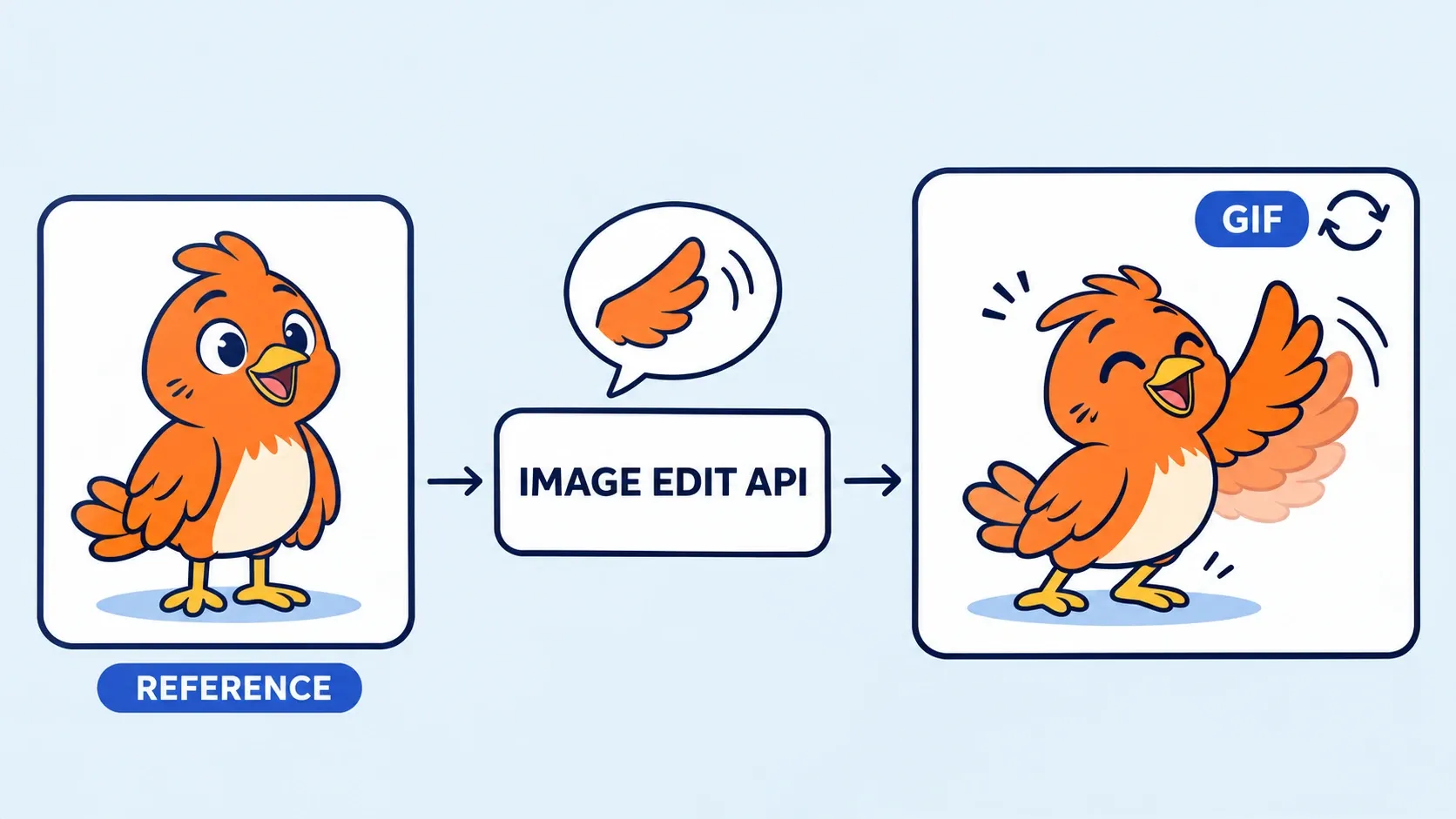
流程示意图:参考图与动作描述经编辑接口生成 GIF;图中鸟的动作仅用于说明流程。
二、接口直接返回 GIF,但不等于公开了模型内部原理
根据官方指南,返回结果包含完成的动画。将 data 中的 b64_json 解码并保存为 .gif,即可得到文件;调用方不需要自己把一组返回的 PNG 合成动图。[1]
这说明的是接口交付方式,不能直接证明模型内部如何生成动画。
OpenAI 发布文章展示的 OpenArt 案例中,提示词明确要求生成一张 sprite sheet,也就是连续动作拼图:6 个画面,排列为 3 列、2 行,并要求镜头、人物、背景保持一致,最后一帧衔接第一帧。[4]
这类拼图可以通过切帧,再按顺序编码成 GIF,形成完整动画。但案例提示词并没有披露所有 GIF API 请求的内部处理流程,不能据此认定官方接口一定统一采用同一套切图方案,更不能把它描述成已经证实的视频模型式时序生成。
目前能确认的是 GIF 成品交付和参考图输入能力;模型内部如何组织连续帧、是否使用拼图中间结果,仍缺少足够公开证据。
三、动图参数:先从短动作、小循环开始
当前指南列出的 GIF 参数如下:[1][3]
| 参数 | 当前文档说明 |
|---|---|
output_format |
设置为 gif |
frame_count |
2~16 帧,默认 9 帧 |
frame_duration_ms |
指南建议范围为每帧 20~2000 毫秒,默认 200 毫秒,按 10 毫秒精度取整 |
size |
auto,或符合模型限制、边长为 16 倍数的尺寸 |
例如 9 帧、每帧 200 毫秒,对应一轮 1.8 秒的动画。帧时长控制播放节奏;把播放速度调快,并不会自动补出更多中间动作。
帧数与分辨率也不是两个可以无限叠加的参数。官方说明,帧数、每帧尺寸和请求中的动画数量共同受到像素预算限制;超限时需要减少帧数、尺寸或数量。
API 参考页还标注,GIF 输出需要所选模型的 GIF 预览权限。使用前需确认 API 账号是否具备相应权限。[2][3]
此外,GIF 输出不支持流式返回、生成中的预览图和自定义压缩;参考页还明确排除了 GIF 的 mask 用法。因此,不能把静态图的全部局部编辑选项原样套进动图请求。
帧时长方面,参考页给出的编码上限与指南推荐范围并不完全一致。本文采用指南的 20~2000 毫秒范围作为使用建议,不把底层编码上限当作推荐设置。
四、Sunburst 与 Flare 怎么选
GPT Image 2.6 提供 Sunburst 和 Flare 两个版本。官方发布说明称,API 中的 2.6 版本图像生成速度较此前提升 50%;Flare 在低画质设置下最快可约 6 秒出图。这一速度表述来自官方发布说明,不能直接套用到多帧 GIF。[4]
Flare 面向快速尝试,比如探索海报构图、产品图方向和多轮方案。Sunburst 则强调精细视觉工作;官方尤其推荐在中、高画质下,用它处理需要在多次编辑中保持产品或角色细节的任务。
对于 IP 动图,可以优先尝试 Sunburst,但最终仍要看角色是否稳定、动作是否连贯、循环接缝是否自然。模型定位不能替代成品验收。
五、复杂度、圈画编辑和 SVG,各自解决什么问题
复杂度不是清晰度
complexity 控制模型绘制前投入多少规划计算,支持低、中、高三档;quality 控制渲染质量,两者是不同的设置。[1]
复杂文字、多个物体之间的关系和密集布局,可能受益于较高复杂度。局部换色、简单背景修改,则可以从低复杂度开始。官方也提醒,更高复杂度可能增加延迟,甚至引入不希望发生的改动,并不是所有任务都应该拉满。
圈画编辑让修改位置更直观
Markup 编辑允许传入独立的透明标注图层,用圈、草图等方式标明修改位置,再在提示词中说明具体变化。标注层对应第一张输入图,应与其尺寸匹配,并保留透明像素。[1]
需要注意,当前指南把这项能力列为支持 GPT Image 2.5 和 2.6,不能简单写成“2.6 独有”。
SVG 提供可编辑的矢量结果
SVG 输出适合图标、Logo 和插画等需要编辑路径、形状、颜色的素材。官方明确说明,它会先创建参考图,再以此生成 SVG;输出的是静态矢量内容,不包含脚本、外部资源或嵌入的位图。[1]
与 GIF 不同,当前 SVG 输出仍只支持生成接口,不支持编辑接口,而且一次请求要求 n=1。不要把 SVG 的限制误套到 GIF 上。
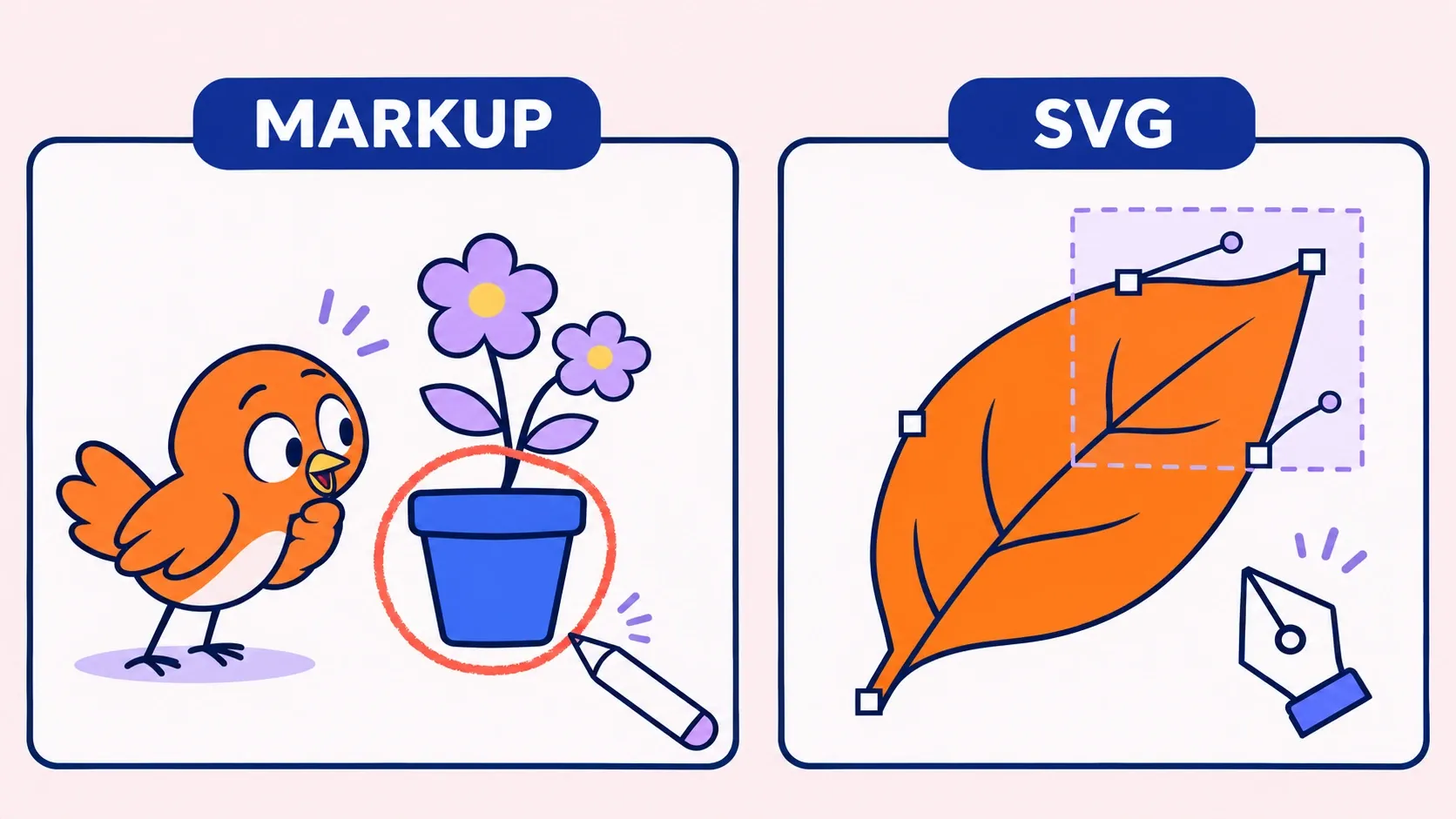
概念示意图:左侧为区域标注,右侧为矢量路径编辑;本图为静态概念插画。
六、对角色表情包和品牌素材,应该怎样使用
有固定角色参考图时,可以围绕一个清晰的小动作设计提示词,例如眨眼、轻轻挥手、点头或短暂惊讶,再明确固定镜头、背景与角色比例,并要求首尾衔接。对于复杂动作,先做短循环样片,比一次堆入多段情节更容易判断问题出在哪里。
拿到 GIF 后,建议检查四件事:
- 角色身份是否稳定:轮廓、五官、标志物和配色有没有漂移。
- 肢体是否正确:手脚、翅膀、尾巴等有没有新增、缺失或融合。
- 帧间是否稳定:角色大小、站位和背景有没有不必要的跳动。
- 循环是否成立:最后一帧回到第一帧时,有没有突然位移或表情跳变。
如果需要更细的逐帧控制,也可以把“参考图生成动作拼图,再自行切帧合成”作为另一个制作方案。它的优势是便于检查、替换和调整帧;代价是增加后处理。这种方法需要额外的切帧、对齐与循环检查。
对于创作者,GPT Image 2.6 值得关注的地方,是可以把参考图、动作描述和 GIF 交付连成一条更短的工作流。至于它能否稳定产出某个 IP 的可用表情包,仍需要拿真实角色素材测试,而不能只凭功能列表判断。